こんにちは、はりねずみです。沖縄県でWebサイト制作やWebマーケティングを中心に事業を展開しており、メディアの企画や構築、運営を専門にしています。今回の記事では、Search Consoleとは何かについて徹底解説していきます。これからブログを頑張りたい方に向けて、順序立ててお話ししていきます。
Search Consoleとは?
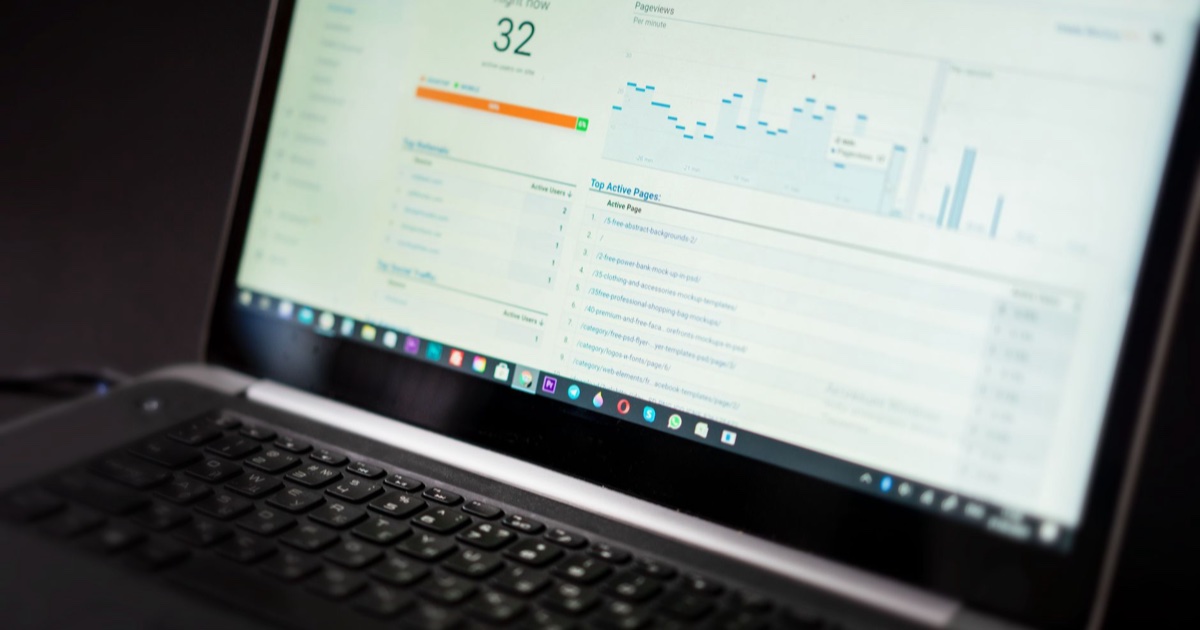
Search Consoleとは、Google検索でのサイトの表示状況を確認し、問題を直すためにGoogleが無料で提供しているサービスです。
Search Consoleヘルプは、登録しなくてもGoogle検索にサイトは表示されるが、登録するとGoogleのサイトに対する認識を理解し、改善できるようになると説明しています。
ここでは、公式ヘルプの説明をもとに、Search Consoleの基本を3つに分けて解説します。
Googleがサイトを見つけているかを確かめる道具
公式ヘルプは、Search Consoleの用途として、Googleがサイトを検出してクロールできることを確認し、インデックス登録に関する問題を修正して、新しい記事や更新した記事のインデックス再登録をリクエストできると説明しています。
記事を公開したのに検索結果に出てこない、というときに最初に見る場所です。
どんな検索語で表示・クリックされたかを見る道具
公式ヘルプによると、サイトがGoogle検索結果に表示される頻度、表示されたときの検索クエリ、検索ユーザーがクリックする頻度などのトラフィックデータを表示できます。
これを見る画面が「検索パフォーマンスレポート」で、ブログ運営でいちばん使うレポートです。
問題が起きたときに知らせてくれる道具
公式ヘルプは、Googleがインデックス登録やスパムなど、サイトに関する問題を検出したときにアラートを受け取れると説明しています。
サーバーエラーやハッキング、マルウェアといったセキュリティの問題も監視できるとされています。
Search Consoleと「Googleアナリティクス」の決定的な違い
Search Consoleとよく並べて語られるのがGoogleアナリティクスです。
どちらも無料で数値を見る道具ですが、見ている場所が違います。
Search Consoleは「検索結果に出るまで」を見る
Search Consoleが扱うのは、Google検索の検索結果でサイトがどう表示され、どの検索語で、どれだけクリックされたかというデータです。
読者がサイトに来る前の段階、つまり検索結果での見え方を扱います。
アナリティクスは「サイトに来てから」を見る
公式ヘルプは、Search Consoleの情報をアナリティクスやGoogleトレンド、Google広告などのGoogleツールと組み合わせて使えると説明しています。
サイトに来た読者がどのページを見て、どれだけ滞在したかはアナリティクスの領域で、Search Consoleでは分かりません。
ブログ初心者が一番気にしている「検索パフォーマンスレポートの見方」

Search Consoleを開いて最初に迷うのが、検索パフォーマンスレポートの数字の読み方です。
公式ヘルプが定義している指標と使い方を、そのまま整理します。
4つの指標:クリック数・表示回数・CTR・平均掲載順位
公式ヘルプによると、レポートの指標は、クリック数(検索結果からサイトをクリックした回数)、インプレッション数(表示回数)、CTR(クリック数を表示回数で割った値)、平均掲載順位(検索結果におけるサイトの最上位の平均掲載順位)の4つです。
既定では過去3か月間のクリック数と表示回数が表示され、指標・期間・検索タイプは切り替えられます。
「クエリ」タブで、読者が実際に使った言葉を見る
公式ヘルプは、「クエリ」ディメンションはユーザーが入力した検索クエリごとにデータをグループ化すると説明しています。
自分が狙った言葉ではなく、読者が実際に検索した言葉が並ぶため、記事のタイトルや見出しを直す手がかりになります。
読者の言葉から記事の狙いを決める方法は、キーワード選定の記事で解説しています。
クエリに出ていても、自分で検索して見つからないことがある
公式ヘルプには、クエリがリストに表示されていても、同じクエリで検索したときに検索結果にサイトが表示されない場合があると書かれています。
検索が行われた時間、場所、デバイス、ユーザーの最近の履歴によって検索結果が変わるためで、レポートの数字が間違っているわけではありません。
期間の粒度で見え方が変わる
公式ヘルプは、1日ごとの表示は問題やトラフィックの急増を見つけるために、1週間ごと・1月ごとの表示は週末や祝日による変動をならして長期的な傾向を見るために使うと案内しています。
記事を直した効果を見るときは、日ごとの上下に振り回されず、週や月の単位で見るのが公式のすすめる使い方です。
スポンサードリンク
Search Consoleの一番の強みは、直す場所が数字で分かることです

Search Consoleを使うと、「なんとなく伸びない」が「どの記事の、どの言葉で、表示はあるのにクリックされない」という具体的な形になります。
ここでは、ブログ運営でとくに効いてくる3つの強みをご紹介します。
表示されているのにクリックされない記事が分かる
公式ヘルプは、検索パフォーマンスレポートの用途として、クリック率が最も高い、または低いページを特定できると説明しています。
表示回数はあるのにCTRが低い記事は、タイトルと説明文を直す候補になります。
狙っていない言葉で読まれている記事が分かる
クエリタブには、記事を書いたときに想定していなかった言葉も並びます。
その言葉に合わせて記事を直すか、別の記事を書くかを、数字を見て決められます。
直した結果を同じ画面で追える
公式ヘルプが説明するとおり、期間を変えて時間の経過とともに検索トラフィックがどう変化したかを把握できます。
リライトの前後で同じレポートを見れば、効果の有無を自分で確かめられます。
Search Consoleの始め方は?

Search Consoleの役割が分かったら、次は自分のブログを登録して、検索パフォーマンスレポートを開いてみます。
公式ヘルプには、WordPressを使っている場合はGoogleのSite Kitプラグインの導入を検討するとよいと書かれています。
まずはサイトを登録して、クエリタブを1回開く
Search Consoleにブログを登録し、検索パフォーマンスレポートの「クエリ」タブを開きます。
公式ヘルプは、ツールを使う前にそのツールのドキュメントを少なくとも1回は読むことをすすめているので、レポートの説明ページを一度読んでから数字を見ると誤解が減ります。
Search Consoleが扱う「検索結果に出るまで」の仕組みは、こちらの記事で解説しているので、あわせて読んでみてください。